
仕事でAIを使い始めると、わりと早い段階でこの問題にぶつかります。
「このメール本文、AIに貼っていいのかな」
「面談メモを要約したいけど、名前や相談内容が入っている」
「法人向けAIなら、もう個人情報を入れても大丈夫なんだろうか」
ここ、僕も軽く扱わない方がいいと思っています。AIは便利ですが、入力した情報がどこで保存され、何に使われ、誰が見られるのかを確認しないまま使うと、あとから説明できなくなるからです。
この記事では、法律判断ではなく、AIエンジニア目線で「仕事でAIを使う前に何を見るか」を整理します。
検索して来た人へ: 先に答えます
「AIに個人情報を入れていいのか」と検索している人に、最初に伝えたい答えはこれです。
ツール名だけで、入れてよい・入れてはいけないは決まりません。
無料AIか有料AIか、法人向けか、学習利用の設定はどうか、保存期間や管理者機能はどうか、職場で承認されているか。見るところがいくつかあります。
ただ、今日から動くなら難しく考えすぎなくて大丈夫です。
まずは、次の3つだけで始めます。
- 実名、連絡先、患者情報、顧客情報、相談内容を入れない
- 架空例や公開資料で、AIにどんな整理ができるか試す
- 実データを使いたくなったら、職場の責任者や提供元の公式情報を確認する
「怖いから使わない」で止まるより、入れない形で試すほうが、現実的に前へ進みやすいです。
3行まとめ
- AIに個人情報を入れてよいかは、ChatGPT、Gemini、Claude、Copilotなどの名前だけでは判断できません。
- 最初にやるのは、実データを入れることではなく「AIに入れない情報」を決めることです。
- 迷う場合は、まず架空例で試し、実名、相談内容、録音、ファイルを入れない形で使います。
この記事が向いている人
この記事は、次のような人向けです。
- ChatGPTなどに、仕事のメールやメモを貼ってよいか迷っている
- 取引先や相手の名前、患者名、応募者名、相談内容、電話メモなどをAIで整理したい
- 無料AI、法人向けAI、ローカルLLM、専用SaaSの違いがよく分からない
- 会社、医院、事務所でAI利用ルールを作る前に、まず見るポイントを知りたい
逆に、個別サービスの契約判断や法的な適否を知りたい場合は、この記事だけでは足りません。職場の責任者、サービス提供元、必要に応じて専門家への確認が必要です。
明日からやるなら、この3つで十分です
いきなり細かい文書を全部読む必要はありません。
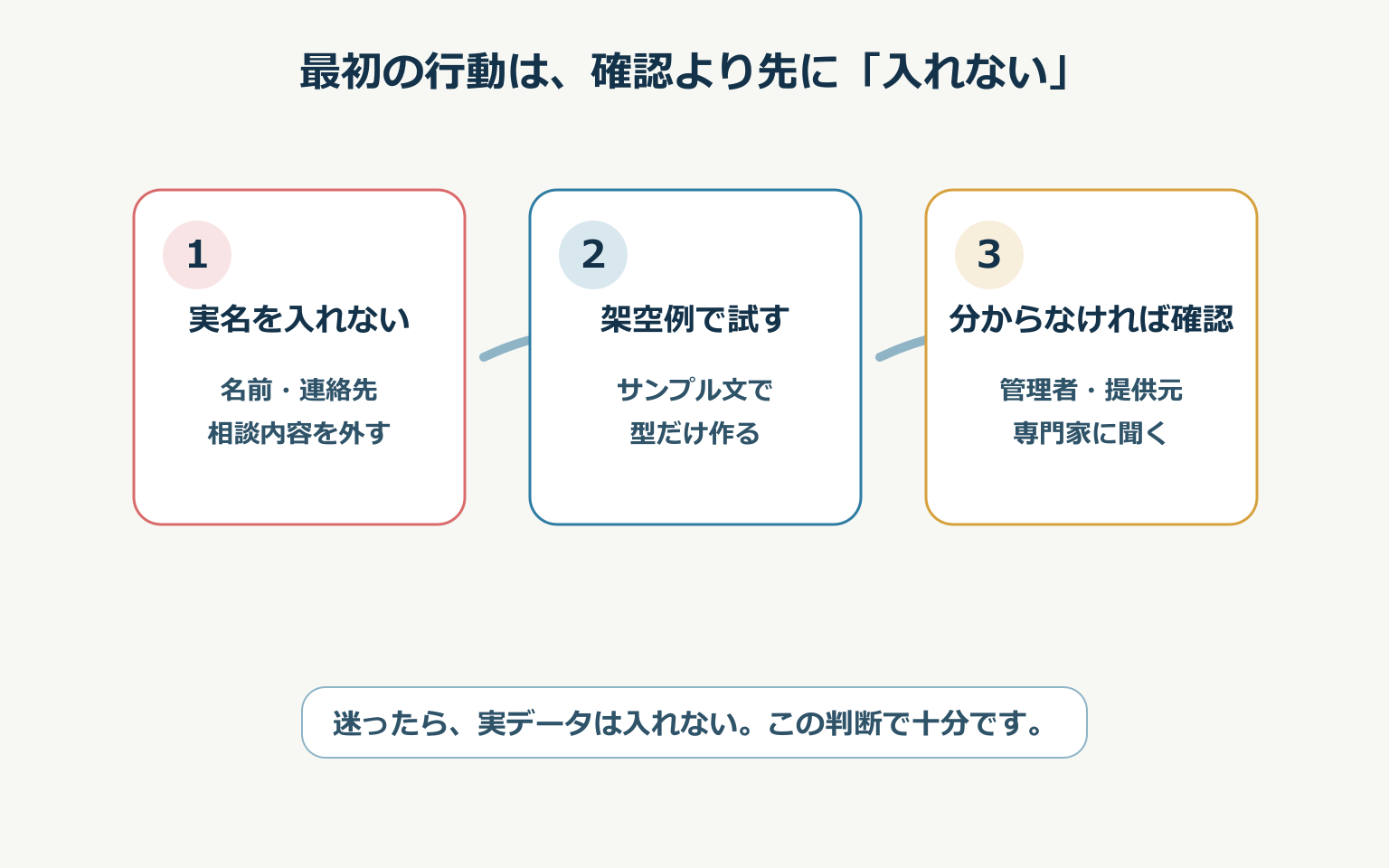
まずは、実データをAIに入れずに、次の3つだけ決めます。
| 順番 | やること | 例 |
|---|---|---|
| 1 | AIに入れない情報を決める | 氏名、住所、電話番号、番号類、詳しい相談内容、患者情報、応募者評価 |
| 2 | 架空例でAIを試す | 実在しない問い合わせ、架空の面談メモ、一般化した電話メモ |
| 3 | 迷ったときに聞く相手を決める | 管理者、サービス提供元、専門家など、判断が必要なときの相談先 |
最初のゴールは、個人情報を入れてAIを使うことではありません。
個人情報を入れなくても、AIで何が楽になるかを試すことです。
たとえば、架空の問い合わせ文を使って返信のたたき台を作る。実在しない面談メモを使って、要点と確認事項に分ける。まずはこのくらいで十分です。
たとえば、こう置き換えます
実データをAIに入れない、と言われても最初は迷います。
僕なら、まず次のように置き換えます。
| やりたいこと | 入れない例 | 代わりに入れる例 |
|---|---|---|
| 問い合わせ返信を作りたい | 実在する相手の名前、メールアドレス、具体的な依頼内容 | 「実在しない担当者A」、内容は「サービスの納期についての質問」まで一般化する |
| 受付メモを整理したい | 患者名、症状、予約日時、電話番号 | 「架空の患者Aから、予約変更の電話があった」という練習用メモにする |
| 履歴書を要約したい | 応募者名、会社名、学校名、評価コメント | 架空の職歴を使い、要約フォーマットだけ作る |
| 録音データをまとめたい | 実際の会議音声や面談録音 | 先に「要約でほしい項目」だけAIに作らせる |
| 書類や相談内容を整理したい | 実際の本文、相談経緯、相手名 | 「書類を読む前の確認リスト」を架空例で作る |
ポイントは、AIに本物の情報を見せる前に、型だけ作ることです。
型ができれば、人があとから安全な範囲で埋められます。
まず結論: 「入れていいAI」を探す前に、情報を分ける
最初にやることは、「どのAIなら個人情報OKか」を探すことではありません。
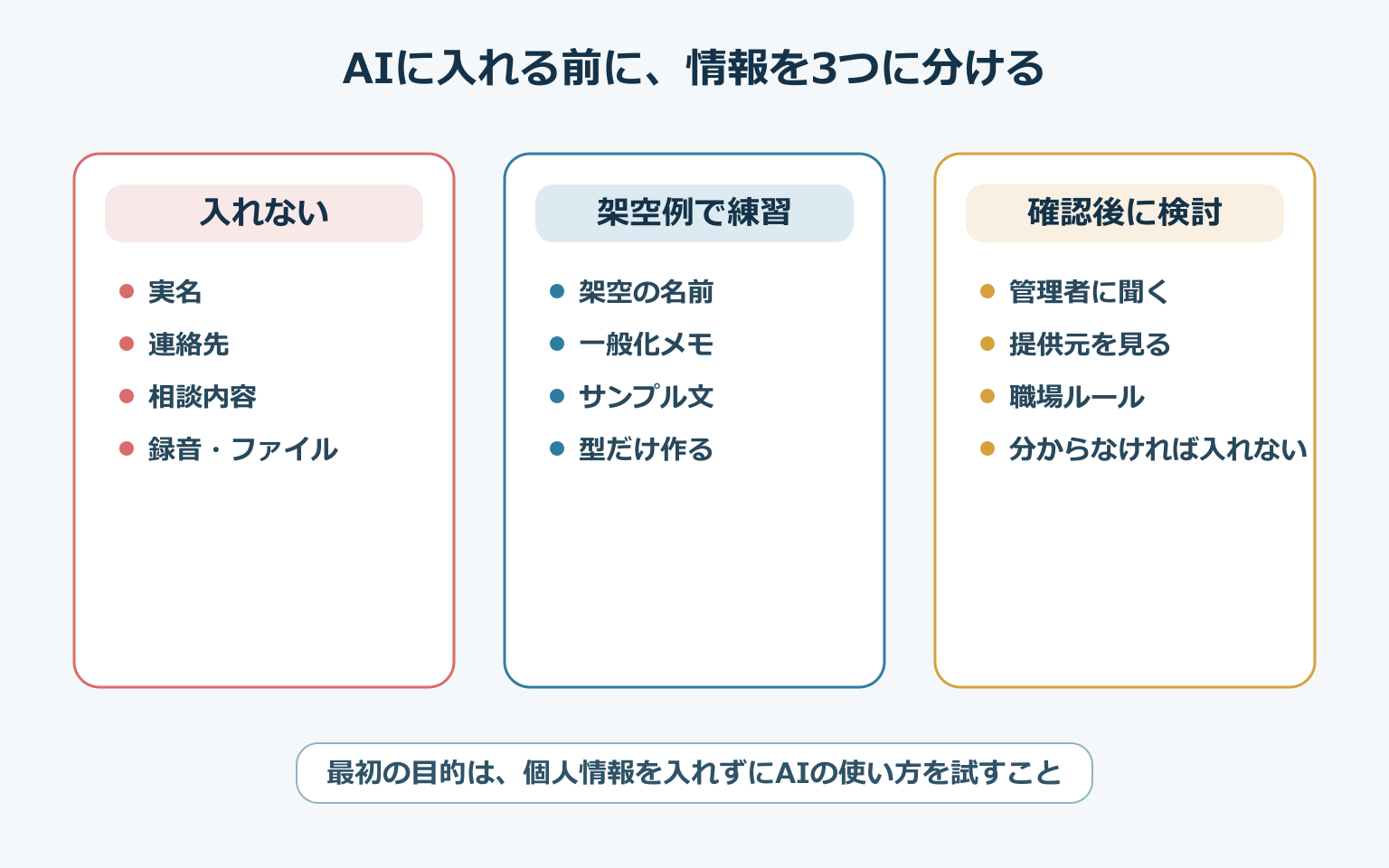
先に、AIに入れない情報、加工すれば練習に使える情報、管理者や提供元に確認してから検討する情報に分けます。
| 分け方 | 例 | 最初の扱い |
|---|---|---|
| 入れない | 氏名、住所、電話番号、メールアドレス、番号類、詳しい相談内容、医療・介護・採用評価に関わる具体情報 | 無料AIや未確認ツールには入れない |
| 加工して練習する | 架空の会社名、架空の人物、一般化した問い合わせ、実在しない面談メモ | AIの使い方を試す材料にする |
| 確認後に検討する | 管理者が設定した職場用AI、提供元に確認した業務ツール、職場で利用範囲を決めた専用SaaS | 管理者、提供元、職場ルールを見て判断する |
大事なのは、個人情報を扱うかどうかをAIに判断させないことです。
最初は、次の3ステップで十分です。
- 実名、連絡先、番号類、具体的な相談内容を消す。
- 架空の人物名と一般化した場面に置き換える。
- 置き換え後の文だけをAIに入れて、返信文やチェックリストの型を作る。
ここ、地味に大事です。実データを入れるかどうかで悩む前に、実データなしで役に立つ型を作れるか試します。
AIは文章を整えたり、要点を分けたり、確認リストを作ったりするのは得意です。でも「この情報を外部サービスに入れてよいか」の最終判断をAIに任せるのは違います。
使う範囲を広げる前に、確認ポイントを3つに絞る
細かい利用条件を全部読んで判断するのは、初級者にはかなり大変です。
なので、最初は確認する前に入れない形で使います。
そのうえで、業務データやファイル、録音を扱いたくなったら、設定画面や日本語ヘルプで分かる範囲の3つだけ見ます。
| 最初に見ること | 確認する意味 | ざっくりした見方 |
|---|---|---|
| 学習利用 | 入力内容がAIの改善に使われる可能性があるか | 日本語ヘルプや設定画面で「学習」「改善」「データ利用」を見る |
| 保存や履歴 | 入力、出力、ファイル、履歴が残るか | 「履歴」「削除」「一時保存」「データ管理」を見る |
| 共有範囲 | 誰が見られるか、どこへ送られるか | 「共有リンク」「管理者設定」「外部連携」を見る |
まずはここまでで大丈夫です。
この3つを見ても判断できない場合は、無理に進めません。
その情報はAIに入れない。必要なら、管理者、サービス提供元、専門家に確認する。仕事でAIを使い始める人には、この判断の方が現実的です。
慣れてきたら見る確認ポイント
最初に見るのは、便利機能ではなくデータの扱いです。
最初の3つに慣れてきたら、次の項目も見ると事故を減らしやすくなります。
- 管理者がいるツールなら、誰がユーザーや履歴を管理できるか。
- 職場内で、入力内容やファイルを誰が見られるか。
- Web検索、ファイル連携、外部アプリ連携を使っているか。
- 個人向けと法人向け、無料プランと有料プランで、使える範囲が変わるか。
このあたりから先は、少し専門的になります。
法人向けAIと無料AIの違い、公式情報の読み方は、別記事で深掘りする前提にします。
この記事では、まず「そこまで確認が必要になる場面がある」と知っておけば十分です。
無料AI、法人向けAI、ローカルLLM、専用SaaSをやさしく分ける
ここも誤解が起きやすいところです。
無料AIが全部だめ、法人向けAIなら全部よい、ローカルLLMなら安全、専用SaaSなら問題ない。そういう単純な分け方はしません。
まずは、次のくらいの分け方で見れば十分です。
| 種類 | 例 | 何に使うことが多いか | 最初の使い方 |
|---|---|---|---|
| 汎用AIチャット | ChatGPT、Gemini、Claude、Microsoft Copilot Chatなど | 文章作成、要約、メール下書き、アイデア整理 | 架空例、一般的な文章、個人情報を含まないメモで練習する |
| AI検索・調査系 | Perplexity、Felo、Gensparkなど | 調査の入口、情報整理、比較のたたき台 | 検索したいテーマだけ入れ、個別相談や実データは入れない |
| 資料読み込み・要約系 | NotebookLM、Notion AI、Mapifyなど | PDFやメモの要約、資料の整理 | 個人情報を含まない資料や公開情報で試す |
| 音声文字起こし・AI議事録系 | Notta、Fathom、Fireflies、YOMELなど | 会議、面談、電話メモの文字起こしや要約 | 録音データを入れる前に、保存先、共有範囲、同意の扱いを確認する |
| ローカルAI系 | LM Studio、Ollama、AnythingLLM、GPT4Allなど | 手元のPCや社内環境でAIを動かす検討 | 外部送信を減らせる可能性はあるが、端末管理や保守も見る |
| 法人向けAI・業務SaaS | 法人プラン、管理者機能つきツール、業務特化SaaSなど | 職場での利用、権限管理、チーム利用 | 管理画面、保存、共有範囲、相談先を確認してから検討する |
見るべきなのは、ツールの名前より「データがどう扱われるか」です。
ここで挙げた名前は、あくまで「こういう種類のツールがある」という例です。ランキングでも、おすすめでもありません。
同じサービス名でも、個人向け、法人向け、API、外部ツール連携では条件が違うことがあります。記事を読んだ時点の情報だけで決めず、実際に使う直前に日本語ヘルプ、設定画面、管理画面などを見直してください。
日本語ヘルプや設定画面で分かる範囲を見る
ヘルプや設定画面を開いても、どこを見ればいいのか分かりにくいことがあります。
最初から英語の規約や細かい契約文書を読み込もうとすると、たぶん止まります。
僕なら、まず日本語で見られる場所から確認します。
| 見る場所 | 探す言葉の例 | 確認したいこと |
|---|---|---|
| 日本語ヘルプ | データ利用、学習、改善、履歴、削除 | 入力内容がどう使われるか |
| 設定画面 | チャット履歴、データ管理、学習に使用、共有リンク | 自分でオフにできる項目があるか |
| 管理画面 | ユーザー、権限、管理者、外部連携 | 職場で誰が管理できるか |
| 料金プラン説明 | 個人向け、法人向け、チーム、エンタープライズ | プランによって条件が違うか |
| プライバシー関連ページ | 保存、削除、第三者提供、サポート | 入力内容やファイルが残るか |
ここを見ても分からない場合は、無理に解釈しない方がいいです。
そのときは、実データを入れない。管理者、ベンダー、専門家に確認する。個人情報を含まない形で試す。この判断で十分です。
英語の公式情報まで読む必要がある場面もありますが、それは別記事で詳しく扱う予定です。この記事では、まず日本語で見られる場所と、分からない場合の避け方を押さえます。
個人情報を入れずに、まず試す使い方
個人情報を扱う記事で「気をつけましょう」だけだと、読者は結局何もできません。
なので、最初の一歩はかなり小さくします。
実データを入れずに、AIに「ルール案」と「確認リスト」を作らせる。これなら試しやすいです。
たとえば、こういう作業から始めます。
| やりたいこと | 実データを入れない試し方 |
|---|---|
| メール返信を楽にしたい | 架空の問い合わせ文で、返信のたたき台を作る |
| 面談メモを整理したい | 実在しない相談メモで、要点と確認事項に分ける |
| 電話メモを整えたい | 架空の電話内容で、申し送り用メモの形にする |
| 採用連絡をやわらかくしたい | 架空応募者への案内文を、読みやすく直す |
| 社内ルールを作りたい | 「入れない情報」「人が確認すること」の一覧を作る |
AIへのお願い文の例
あなたは業務メモを整理する補助役です。
以下は実在しない架空の業務メモです。

目的:
仕事でAIを使う前に、入力してよい情報と入れない情報を分けるための確認リストを作りたいです。

お願い:
1. AIに入れない情報の候補
2. 架空例や一般化した内容なら練習に使える情報
3. 管理者や提供元に確認してから検討する情報
4. 人が最終確認すること

この4つに分けてください。
法律判断、医療判断、労務判断、税務判断はしないでください。

架空メモ:
- 問い合わせメールの返信文をAIで下書きしたい
- 面談メモを要点と次の確認事項に分けたい
- 電話メモを申し送り用に整えたい
- 採用応募者への案内文をやわらかくしたい
返ってきてほしい出力イメージ
| 区分 | 例 |
|---|---|
| AIに入れない情報 | 氏名、住所、連絡先、番号類、実在する相談内容、医療・介護・採用評価に関わる具体情報 |
| 練習に使える情報 | 架空の問い合わせ、一般化した業務メモ、実在しないサンプル文 |
| 確認してから検討する情報 | 管理者が設定した職場用AI、提供元に確認した業務ツール、職場で利用範囲を決めた専用SaaS |
| 人が確認すること | 入力してよい範囲、送信前の確認者、保存先、共有範囲、分からないときの相談先 |
この出力があれば、いきなり個人情報を貼らなくても、職場で話し合うたたき台になります。
AIに正解を決めさせるのではなく、人が決めるための整理表を作らせる使い方です。
出力があいまいなときは、次のように直します。
| 失敗例 | 直し方 |
|---|---|
| 「個人情報に注意しましょう」で終わる | 入れない情報、加工して試す情報、確認後に検討する情報の3列に分け直させる |
| 実データを入れる前提で話が進む | 「実在しない架空例だけで回答してください」と条件を足す |
| 法律判断のような文が出る | 「判断ではなく、確認先と注意点の整理に留めてください」と言い換える |
| 職場ルールを無視した提案になる | 「管理者確認が必要な項目を別に出してください」と追加する |
業界別に注意が変わるところ
個人情報といっても、業界によって怖い場所が違います。
| 業界・職種 | AIに入れる前に迷いやすい情報 | AIに頼みやすい安全寄りの作業 |
|---|---|---|
| 士業 | 相談内容、手続きの経緯、資料の内容、番号類 | 架空例で問い合わせ返信、相談前チェックリスト、面談メモの整理形式を作る |
| 歯科・クリニック | 患者情報、電話受付メモ、申し送り、問診前の文章 | 架空の受付メモで、申し送りテンプレートや案内文の言い方を整える |
| 採用・人事 | 履歴書、面接メモ、評価コメント、応募者への連絡 | 架空応募者の案内文、求人票の表現調整、面接メモの整理形式を作る |
| 介護・福祉 | 利用者情報、家族連絡、介護記録、ヒヤリハット | 架空記録で、報告文の構成や申し送り項目を整理する |
| バックオフィス | 請求書、見積書、人事資料、社内FAQ | 金額や取引先を伏せたFAQ整理、メール文面の下書き、チェックリスト作成 |
ここで扱うのは、AIの使い方の整理までです。
医療判断、法律判断、税務判断、労務判断は、それぞれの専門家や公的情報、職場の責任者に確認してください。
既存記事で具体例を見るなら
このページは、業界共通の入口です。
具体的な業務でどう使うかは、すでにある記事も参考になります。
- PDFや長い資料をAIで要約したい場合は、PDFをAIで要約する方法|仕事の資料を入れる前に確認したいことで、公開資料から小さく試す流れを整理しています。
- 士業で情報を置き換えてAIを使う考え方は、士業事務所でChatGPTを使う前に|顧客情報を入れないための基本ルールで整理しています。
- 士業事務所のルール作りは、士業事務所で生成AIを安全に使うには|所内ルールのたたき台が近いです。
- 歯科医院の電話受付や音声メモに近い話は、歯科医院の電話受付をAI議事録で記録する方法で扱っています。
無料AIと法人向けAIの違い、学習利用されるかを公式情報で確認する方法、録音データをAI文字起こしに入れる前の確認は、別記事で深掘りする予定です。
この記事で参照した情報源
この記事では、2026年6月12日時点で以下の公式情報・一次情報を確認しました。各サービスの仕様、無料枠、データ利用条件は変わる可能性があるため、実際の運用前には最新情報を確認してください。
- 個人情報保護委員会: 生成AIサービスの利用に関する注意喚起等について
- 厚生労働省: 厚生労働分野における個人情報の適切な取扱いのためのガイドライン等
- OpenAI: Enterprise privacy at OpenAI
- OpenAI Help Center: How your data is used to improve model performance
- Microsoft Learn: Data, Privacy, and Security for Microsoft 365 Copilot
- Google Workspace: Google Workspace with Gemini
- Anthropic Privacy Center: How do you use personal data in model training?
- NIST: AI Risk Management Framework
まず今日やるなら
今日やることは、実データをAIに入れることではありません。
まずは、この記事のお願い文を使って、架空の業務メモから「AIに入れない情報」と「人が確認すること」を分けてみてください。
それだけでも、職場でAIを使う前の話し合いがかなり進めやすくなります。
AIを使うかどうかの前に、何を入れないかを決める。
僕なら、そこから始めます。