
長いPDFを開いた瞬間に、「これ、全部読むのか」と手が止まることがあります。
研修資料、業務マニュアル、公開ガイドライン、説明資料。読む必要はあるけれど、最初から最後まで目を通すには時間がかかる。
そこでAIに要約してもらいたくなります。
ただ、仕事のPDFには、個人名、顧客名、患者情報、契約条件、金額、社外秘の内容が混ざりやすいです。便利そうだからといって、そのままAIに入れてよいとは限りません。
この記事では、PDF要約の使い方、安全注意、AIへのお願い文の例、要約結果の確認方法、今日できる最初の一歩を整理します。
検索して来た人へ: 先に答えます
「PDF AI 要約」で調べている人が知りたいのは、たぶんツール名だけではありません。
仕事の資料を入れてよいのか。要約をどこまで信じてよいのか。長いPDFを読む時間を、どこまで減らせるのか。
僕なら、最初の1回は次の形で試します。
- 公開されているPDF、または架空資料を使う
- AIには「全体像」「自分に関係する箇所」「原文で確認する箇所」を分けてもらう
- 数字、日付、条件、固有名詞は必ず元PDFに戻って確認する
PDF要約は、読む作業をゼロにするためではなく、どこを読むべきかを早く見つけるために使うと考えると失敗しにくいです。
3行まとめ
- PDF要約は、長い資料の全体像、重要ポイント、確認すべき箇所を早くつかむのに向いています。
- 仕事のPDFは全部NGではありませんが、学習利用、保存、管理者設定、職場ルールを確認してから扱います。
- AIの要約は完成版ではなく、仕事で使う大事な箇所だけ原文を見るためのたたき台です。
この記事が向いている人
この記事は、次のような人向けです。
- PDF資料を読む時間を少し減らしたい
- ChatGPT、Gemini、Claude、Microsoft Copilot、Adobe Acrobat系のAI機能などでPDF要約を試したい
- 仕事のPDFをAIに入れてよいか迷っている
- 「短くまとめて」と頼んでも、浅い要約しか返ってこなくて困っている
- AIの要約をどこまで信じてよいか不安がある
逆に、専門文書の結論判断、契約判断、医療・法律・税務・労務の判断をAIに任せたい場合は、この記事の範囲ではありません。
ここで扱うのは、PDFを読む前の整理、下書き、確認補助までです。
PDFをAIで要約すると、何が楽になるか
PDF要約でいちばん助かるのは、最初の全体把握です。
いきなり全部読むのではなく、先に「何の資料か」「自分に関係する箇所はどこか」「あとで確認すべき点は何か」を見ます。
| AIに頼みやすいこと | 使い方の例 |
|---|---|
| 3行要約 | 長いPDFの目的と結論を短く見る |
| 見出し整理 | 章ごとの内容をざっくり把握する |
| 自分向けの抜き出し | 「事務担当者に関係する箇所だけ」など観点を絞る |
| 確認点リスト | 大事なところだけ原文で見直すページや項目を出す |
| 用語の整理 | 分かりにくい言葉を一般向けに説明してもらう |
AIに任せるのは、読む前の地図づくりです。
地図があると、元PDFを読むときに迷いにくくなります。
仕事のPDFは、入れてよい条件を確認してから使う
ここが一番大事です。
PDF要約は「仕事のPDFは全部ダメ」という話ではありません。
組織で承認された環境、学習利用や保存の扱いが確認できる環境、管理者設定や利用ルールが整理された環境なら、仕事のPDF要約を現実的に使える場合があります。
ただし、ツール名だけで安全とは判断しません。「法人向けだから大丈夫」「学習利用しない設定だから大丈夫」とも言い切れません。
仕事のPDFを使う前には、次のように分けます。
| PDFの種類 | 最初の扱い |
|---|---|
| 公開資料 | 要約練習に使いやすい。出典と日付は確認する |
| 社内共有可の一般資料 | 承認されたAI環境か、保存や利用条件を確認してから使う |
| 個人情報を含むPDF | 承認環境、目的、範囲を確認する。分からなければ実名、住所、電話番号、メール、IDなどを外す |
| 顧客情報・患者情報を含むPDF | 承認環境と職場ルールを確認する。分からなければ個人が特定できる内容は扱わない |
| 契約書・見積書・請求書 | 判断や金額、取引条件に注意。要約より確認点の整理に留める |
| 社外秘資料 | 社内ルール、契約、利用するAIのデータ条件を確認するまで入れない |
| 顔写真・本人確認書類を含むPDF | 入れない前提で考える |
確認したいのは、主に次のような点です。
| 確認すること | 見る理由 |
|---|---|
| 職場で承認されたAIか | 個人判断で仕事資料を外部サービスへ入れないため |
| 入力データが学習や改善に使われるか | 設定や契約で扱いが変わることがあるため |
| ファイルや会話履歴が保存されるか | PDFや要約結果がどこに残るかを見るため |
| 管理者設定、権限、ログの扱い | 誰が見られるか、後から確認できるかを見るため |
| 契約や社内ルールで制限される情報か | 社外秘、顧客資料、専門判断に関わる資料を分けるため |
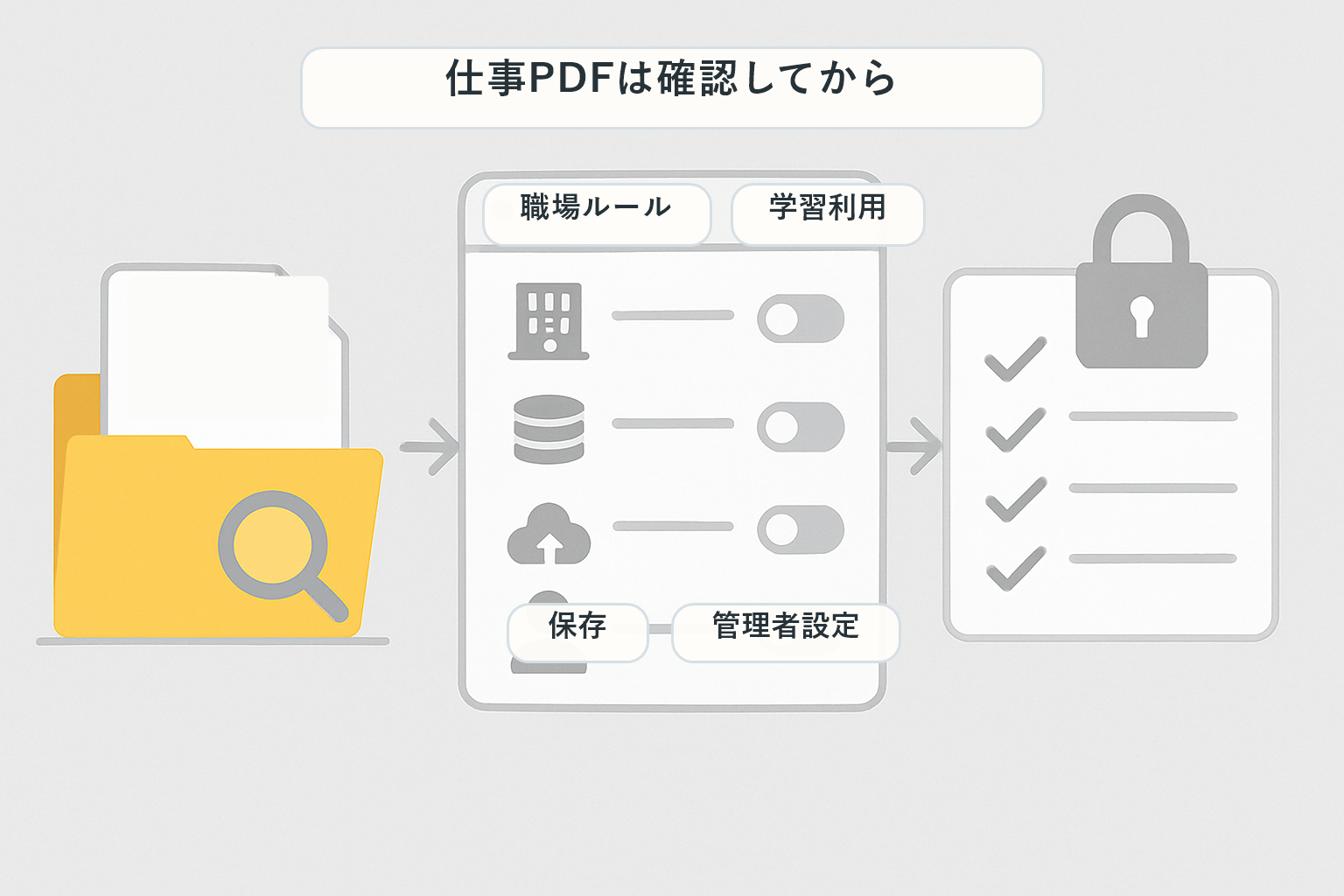
迷ったPDFは、公開資料か架空資料で練習する。
これは大げさな話ではなく、あとで説明できる使い方にするためです。
個人情報や仕事情報をAIに入れる前の考え方は、AIに個人情報を入れてもいい?仕事で使う前に見る確認ポイントでも整理しています。
使ってよいAIか迷う場合は、まず職場のルール、契約条件、管理者設定、入力してよい情報の範囲を確認してください。
要約してもらう前に、PDFを軽く仕分ける
AIに頼む前に、PDFそのものを少しだけ見ます。
全部読む必要はありません。表紙、目次、最初の数ページ、最後のまとめ、個人情報がありそうな箇所だけ見ます。
| 確認すること | 見る理由 |
|---|---|
| 資料の公開範囲 | 公開資料か、社内資料か、外部に出せない資料かを分ける |
| 個人情報の有無 | 氏名、連絡先、ID、顔写真などがないかを見る |
| 社外秘や契約情報 | 金額、取引条件、顧客名、未公開情報がないかを見る |
| PDFの種類 | テキストPDFか、スキャン画像中心のPDFかを見る |
| 要約の目的 | 全体把握、確認点整理、共有メモ作成など目的を決める |
スキャンPDFや画像が多いPDFは、AIがうまく読めないことがあります。
表や図も、見落としや読み違いが起きやすいです。数字や日付が大事な資料では、要約だけで済ませない方がいいです。
この時点で、AIに任せる範囲も決めておくと後が楽です。
| 扱い | AIに頼んでよいこと | 人が見ること |
|---|---|---|
| OK | 章ごとの要点、読む順番、共有メモのたたき台を出す | 目的に合う見出しから読む |
| 注意 | 表、脚注、画像内の文字、例外条件を拾う | 原文の該当箇所を開いて確認する |
| NG | 数字、期限、契約条件、正式名称をAI要約だけで確定する | 必ず原文、職場ルール、担当者確認に戻す |
正直、PDF要約でいちばん危ないのは「読んだ気になること」です。AIには読む順番を決めてもらい、大事なところは人が見ます。
AIへの頼み方は、まず短くていい
「このPDFを要約して」と頼むだけでも、ある程度は返ってきます。
初級のうちは、長いお願い文を最初から作ろうとしなくて大丈夫です。まずは、短く頼んで要約の癖を見る方が始めやすいです。
AIへのお願い文の例
このPDFを短く要約してください。
重要なポイント、注意点、あとで原文を見た方がよい箇所を分けてください。
数字、日付、金額、締切、条件、固有名詞は、確認が必要な項目として別に出してください。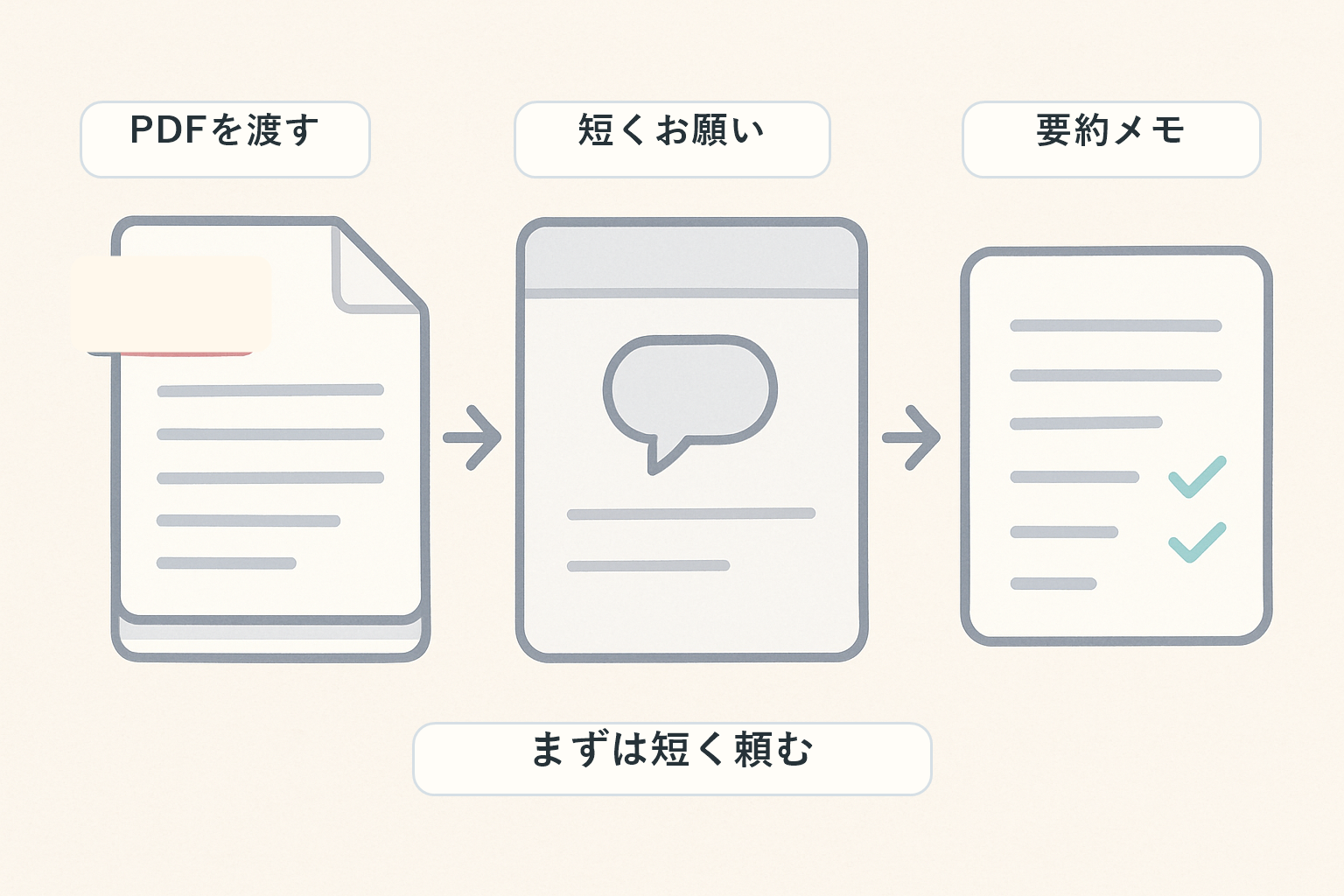
まずはこのくらいで十分です。
もう少し詳しく頼むなら、次の2行を足します。
読む目的は、[社内共有前に全体像をつかむこと]です。
読み手は、[AIや制度に詳しくない事務担当者]です。
仕事の実データで試す前に、まずは公開資料でこの頼み方に慣れるのがいいです。
入力例と出力イメージ
たとえば、公開されている業務ガイドラインPDFを読む前に、次の2行を足して頼みます。
目的:
社内勉強会の前に、資料の全体像をつかみたい。

読み手:
AIや制度に詳しくない一般の事務担当者。
返ってきてほしい出力は、このくらいです。
| 区分 | 出力イメージ |
|---|---|
| 3行まとめ | この資料は、○○の基本方針と注意点を説明している。実務では、△△の確認が重要。詳細判断は元資料や担当者確認が必要。 |
| 重要ポイント | 1. 対象範囲、2. 注意が必要な情報、3. 記録の残し方、4. 共有時の確認、5. 更新時の見直し |
| 業務に関係する箇所 | 事務担当者は、受付時の確認、記録の保存、外部共有前の確認に関係しそう |
| 元PDFで確認する箇所 | 第2章の対象範囲、チェックリスト、末尾の更新日 |
| 人が確認する項目 | 数値、日付、正式名称、対象者、例外条件 |
| 不確かな点 | 表の細かい条件、画像内文字、脚注の扱いは元PDFで確認が必要 |
このくらい返ってくると、読む順番を決めやすくなります。
AIの要約は、読まなくてよい理由ではなく、どこから読むかを決めるための補助です。
PDF要約の使用前と使用後のイメージ
PDF要約は、魔法の時短というより、読む前の準備を軽くする使い方です。
| 使用前 | 使用後 |
|---|---|
| 40ページのPDFを前から順番に読み始める | 先に3行まとめと重要ポイントを見る |
| 自分に関係する箇所が分からない | 読むべき章や見出しの候補が分かる |
| 共有メモをゼロから作る | 要約をもとに、人が直す共有メモのたたき台ができる |
| 数値や日付を見落としやすい | 人が確認すべき項目として拾いやすくなる |
もちろん、AIが間違えることはあります。
普段ざっと内容を知りたいだけなら、要約を読んで全体像をつかむだけでも十分なことがあります。
ただし、仕事で使う、人に渡す、判断に使う部分は、要約だけで終わらせずに原文を見ます。
よくある失敗は、要約が長すぎて結局読めないことです。
その場合は、AIにこう直してもらいます。
先ほどの要約を、次の形に短く直してください。

1. 3行まとめ
2. 仕事に関係しそうな箇所
3. 原文確認が必要な数字、日付、条件
4. 不確かな点

判断はしないでください。
分からない点は「原文確認が必要」と書いてください。
これで薄い要約のまま終わらず、次に開くページを決めやすくなります。
大事なところだけ原文を見る
AIの要約は便利ですが、全部を毎回突き合わせる必要がある、という話ではありません。
理由は、個人情報があるかどうかだけではありません。
AI要約には、抜け、誤読、数字ミス、条件の取り違え、重要箇所の見落としがあり得ます。表や脚注、画像内の文字、例外条件は特にズレやすいです。
特に仕事で使う場合は、次の項目だけでも原文を見ます。
- 数値
- 日付
- 金額
- 締切
- 固有名詞
- 対象者
- 例外条件
- 判断に関わる条件
- 引用元のページ
- 表や図の内容
- 「必須」「任意」「禁止」「推奨」のような強い表現
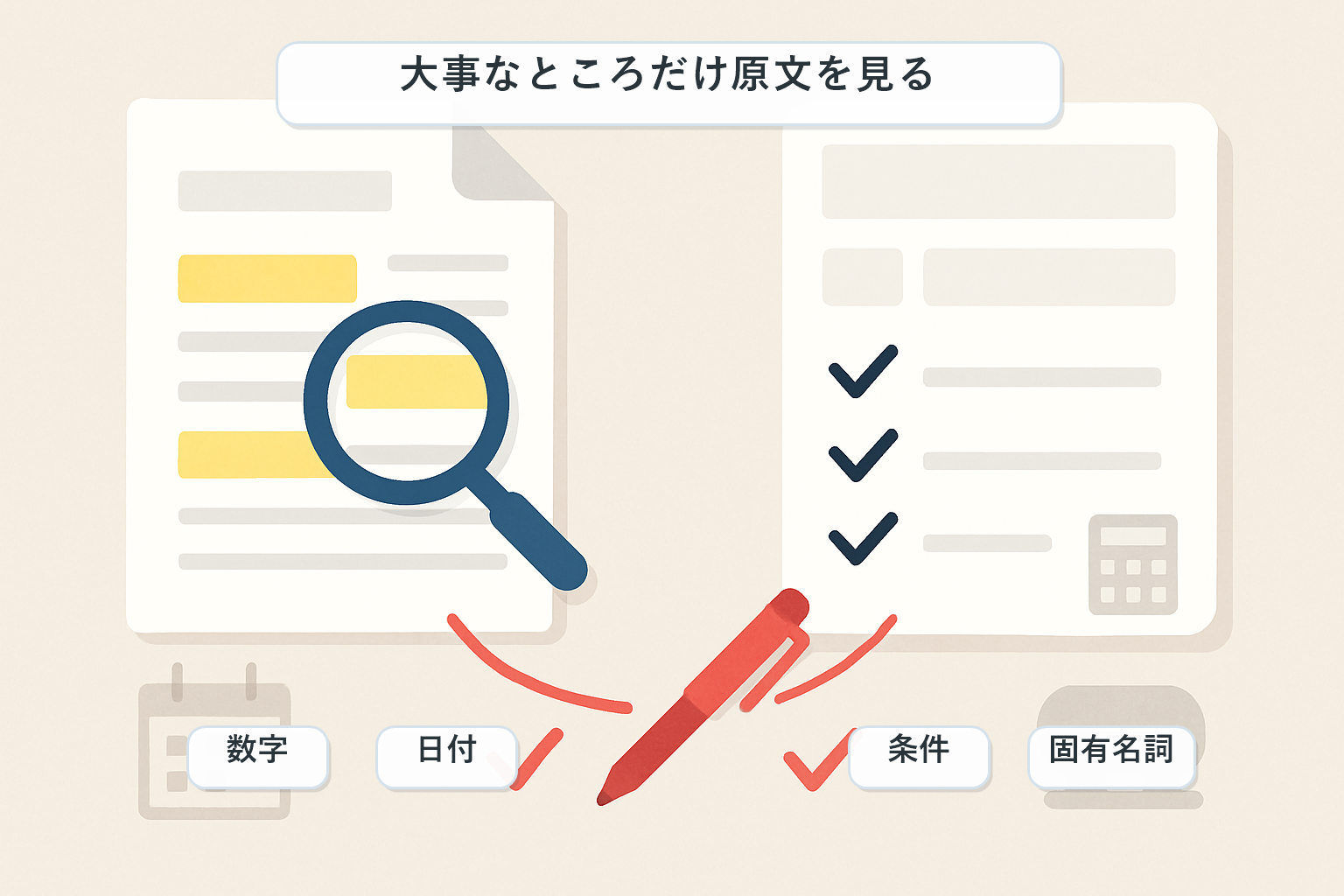
AIが自信ありげに書いていても、元PDFに書いてあるとは限りません。
私は、要約を読んだあとに「この内容はPDFのどこに書いてありますか」ともう一度AIに聞くことがあります。
そのうえで、仕事で使う部分だけ自分で該当ページを開きます。全部を見直すのではなく、数字、日付、金額、締切、条件、固有名詞のような間違えると困る箇所を見ます。
どんなAIやツールを探せばよいか
最初は、特定サービスのランキングを見に行くより、探す言葉を分けた方がよいです。
| 探す言葉 | 向いている場面 |
|---|---|
| PDF 要約 AI | PDFを短くまとめる道具を探したい |
| ChatGPT PDF 要約 | ChatGPTでPDFを扱えるか調べたい |
| Claude PDF 要約 | ClaudeでPDFを読ませたい |
| Gemini PDF 要約 | GeminiでPDFやファイルを扱えるか見たい |
| Copilot PDF 要約 | Microsoft 365環境で資料要約を使いたい |
| Adobe Acrobat AI Assistant | PDF専用ツールの要約や質問機能を見たい |
見るポイントは、機能の有無だけではありません。
| 見るポイント | なぜ見るか |
|---|---|
| ファイルをアップロードできるか | PDFを直接読ませられるかを確認する |
| PDF内の画像や表を読めるか | スキャン資料や図表の読み落としを避けるため |
| 入力データがどう扱われるか | 仕事の資料を入れる前に確認するため |
| 保存や削除の扱い | PDFや会話履歴が残るかを見るため |
| 個人向けと法人向けの違い | 管理者機能やデータ利用条件が変わることがあるため |
ここでも「このサービスなら大丈夫」とは考えません。
使う直前に公式情報、管理画面、職場ルールを見ます。
向いているPDF、向いていないPDF
PDF要約に向いているのは、公開されていて、文章中心で、要点を先につかみたい資料です。
| 向いているPDF | 理由 |
|---|---|
| 公開ガイドライン | 出典を確認しながら全体像をつかみやすい |
| 研修資料 | 章ごとの要点整理に向いている |
| 操作マニュアル | 手順や注意点を抜き出しやすい |
| セミナー資料 | 共有メモや質問リストを作りやすい |
向いていない、または慎重に扱うPDFもあります。
| 慎重に扱うPDF | 理由 |
|---|---|
| 個人情報入りの資料 | 氏名、連絡先、IDなどを含む可能性がある |
| 患者情報や相談内容 | 医療判断や個人特定につながる可能性がある |
| 契約書 | 法律判断や契約条件の誤読につながる可能性がある |
| 見積書・請求書 | 金額、取引先、口座情報などを含む可能性がある |
| 履歴書・評価資料 | 採用判断や個人情報の扱いに注意が必要 |
| 社外秘資料 | 社内ルールや契約条件を確認する必要がある |
専門判断につながる資料は、AIには「確認点の整理」までを頼みます。
判断そのものは、人、専門家、職場の責任者、公的情報に戻します。
まず今日やるなら
今日やることは、仕事のPDFをAIに入れることではありません。
次の3つで十分です。
- 公開されているPDFを1つ選ぶ。
- AIに「短い要約、重要ポイント、あとで原文を見る箇所」を出してもらう。
- 要約結果を見ながら、数字や日付など大事な箇所だけ原文を開いて確認する。
この練習を1回やると、AIの要約が便利なところと、怪しいところが見えてきます。
そのうえで、仕事のPDFを扱いたくなったら、入れてよいAI環境か、学習利用、保存、管理者設定、職場ルールを確認します。分からなければ、個人情報や社外秘を抜いた資料、または架空資料で続けます。
PDF要約は、読む作業をなくすものではなく、読む順番を決める道具です。
まずは公開PDFで、小さく試す。僕ならそこから始めます。
次に読むなら
仕事のPDFに個人名、顧客名、患者情報、社外秘の内容が入るかもしれない場合は、先に AIに個人情報を入れてもいい?仕事で使う前に見る確認ポイント を確認してください。
PDF要約を試す前に「何を入れないか」を決めておくと、公開資料から仕事の資料へ進むときに迷いにくくなります。
この記事で参照した情報源
この記事では、2026年6月15日時点で以下の公式情報・一次情報を確認しました。各サービスの機能、対象プラン、保存条件、データ利用条件は変わる可能性があります。実際に仕事のPDFを扱う前には、最新の公式情報と職場のルールを確認してください。
- OpenAI Help Center: File Uploads FAQ
- OpenAI Help Center: Data Controls FAQ
- Anthropic Privacy Center: How Do You Use Personal Data in Model Training?
- Google Gemini Apps Help: Gemini Apps Privacy Hub
- Microsoft Learn: Data, Privacy, and Security for Microsoft 365 Copilot
- Adobe Help Center: Generative AI overview in Acrobat apps
- 個人情報保護委員会: 生成AIサービスの利用に関する注意喚起等について