

仕事でAIを使い始めると、いちばん迷うのは料金よりも「この情報を入れていいのか」です。 メールの下書き、会議メモ、社内資料、顧客や患者の話、相談内容。 便利そうに見えても、実名や非公開情報をそのまま入れてよいかは別の問題です。
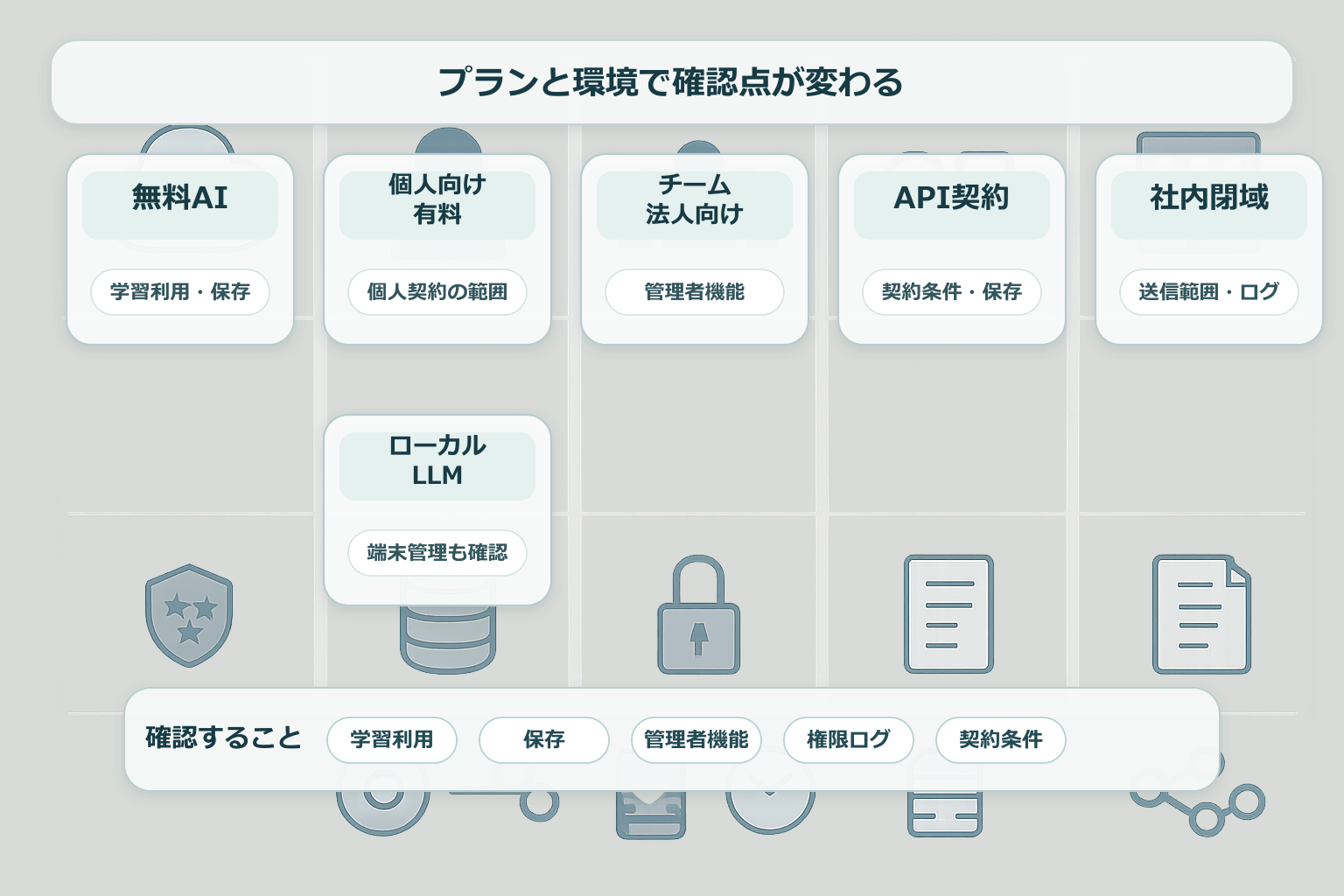
この記事では、特定のAIサービスをおすすめしたり、「このツールなら個人情報OK」と判定したりはしません。 まずは、一般的なAIチャットを仕事で使う前に見るポイントへ絞ります。無料AI、個人向け有料プラン、チーム・法人向けプランの違いを見ながら、どこまでなら今日試せるかを整理します。
3行まとめ
- 有料AIでも、仕事情報や個人情報を入れてよいとは限りません。
- 会社が正式に許可した環境では、社内ルール、契約、管理者設定、利用目的の範囲を確認します。
- 許可状況が分からない環境や個人向けアカウントでは、架空例、公開情報、個人情報を抜いた文章で試します。
まず答え: ツール名だけでは決まらない
ChatGPT、Gemini、Claude、Microsoft Copilotなど、名前を聞いたことがあるAIでも、使っているプランや設定は人によって違います。 同じサービスでも、個人アカウントで使うのか、組織で管理された環境で使うのかで、確認すべき点が変わります。
大事なのは、次の2つを分けることです。
| 分けること | 見るポイント |
|---|---|
| 入れてよい情報か | 実名、連絡先、相談内容、非公開資料、顧客情報、患者情報を含むか |
| AI側の条件を確認できるか | データ利用、保存、管理者機能、権限、ログ、契約、外部連携を見られるか |
入力してよいか迷うときは、次の3つに分けると考えやすくなります。
| 今の環境 | まず見ること |
|---|---|
| 会社が正式に許可したAI環境がある | 社内ルール、契約、管理者設定、利用目的の範囲で、どの情報まで扱えるかを確認する |
| 許可された環境か分からない | 勝手に判断せず、管理者、情報システム部門、社内ルール、契約、データ利用、保存、ログ、外部連携を確認する |
| 個人向けアカウントや無料プランで試す | 個人情報や非公開情報を入れず、架空例、一般化、テンプレート作成、観点出しに使う |
「有料だから安全」「法人向けだから安全」と考えるより、まずは何を入れないかを決めたほうが現実的です。 分からない情報は入れない。 この線引きだけでも、仕事でAIを使う怖さはかなり下げられます。
無料AIでまず試してよい範囲
無料AIは、AIが何をしてくれるのかを試す入口として使いやすいです。 ただし、仕事の実データを入れる前提にはしないほうが安全です。
| 使いやすいこと | 避けたいこと |
|---|---|
| 架空のメール文で下書き練習をする | 実名や連絡先を入れる |
| 公開情報をもとに文章を言い換える | 非公開の業務資料を貼る |
| 一般的な説明文をやわらかくする | 具体的な相談内容や評価メモを入れる |
| 手順書の構成案を作る | 顧客情報、患者情報、取引先情報を入れる |
たとえば、実際の問い合わせメールを貼るのではなく、名前や会社名を消し、内容も架空の例に置き換えて「こういう雰囲気の返信文を作って」と頼みます。 個人情報を入れる前の基本ルールは、AIに個人情報を入れてもいい?仕事で使う前に見る確認ポイントでも整理しています。
個人向け有料プランで変わること、変わらないこと
個人向け有料プランでは、無料版より便利になることがあります。 使える機能が増えたり、長い文章を扱いやすくなったり、ファイルを扱える場面が増えたりします。
ただし、それは「仕事情報を入れてよい」という意味ではありません。 便利になることと、会社や事務所の情報を入れてよい判断は別です。
個人向け有料プランで見るのは、主に次の点です。
| 見ること | なぜ見るか |
|---|---|
| 入力や出力が学習や改善に使われるか | 仕事情報を入れる前提にできるかを考えるため |
| 会話やファイルがどのくらい保存されるか | 後から残る情報を把握するため |
| 共有リンクやファイル共有があるか | 自分以外に見える可能性を確認するため |
| 外部アプリや検索とつながるか | 入力した情報がどこへ流れるかを見るため |
個人で作業効率を上げる目的なら、架空例や公開情報を使った下書きには役立ちます。 一方で、社内資料や顧客情報を扱うなら、個人向け有料プランだけで判断しないほうがよいです。
チーム・法人向けプランで確認しやすくなること
チーム・法人向けプランは、複数人で使う前提の機能や管理項目が用意されている場合があります。 ここで初めて、組織として確認しやすい項目が増えます。
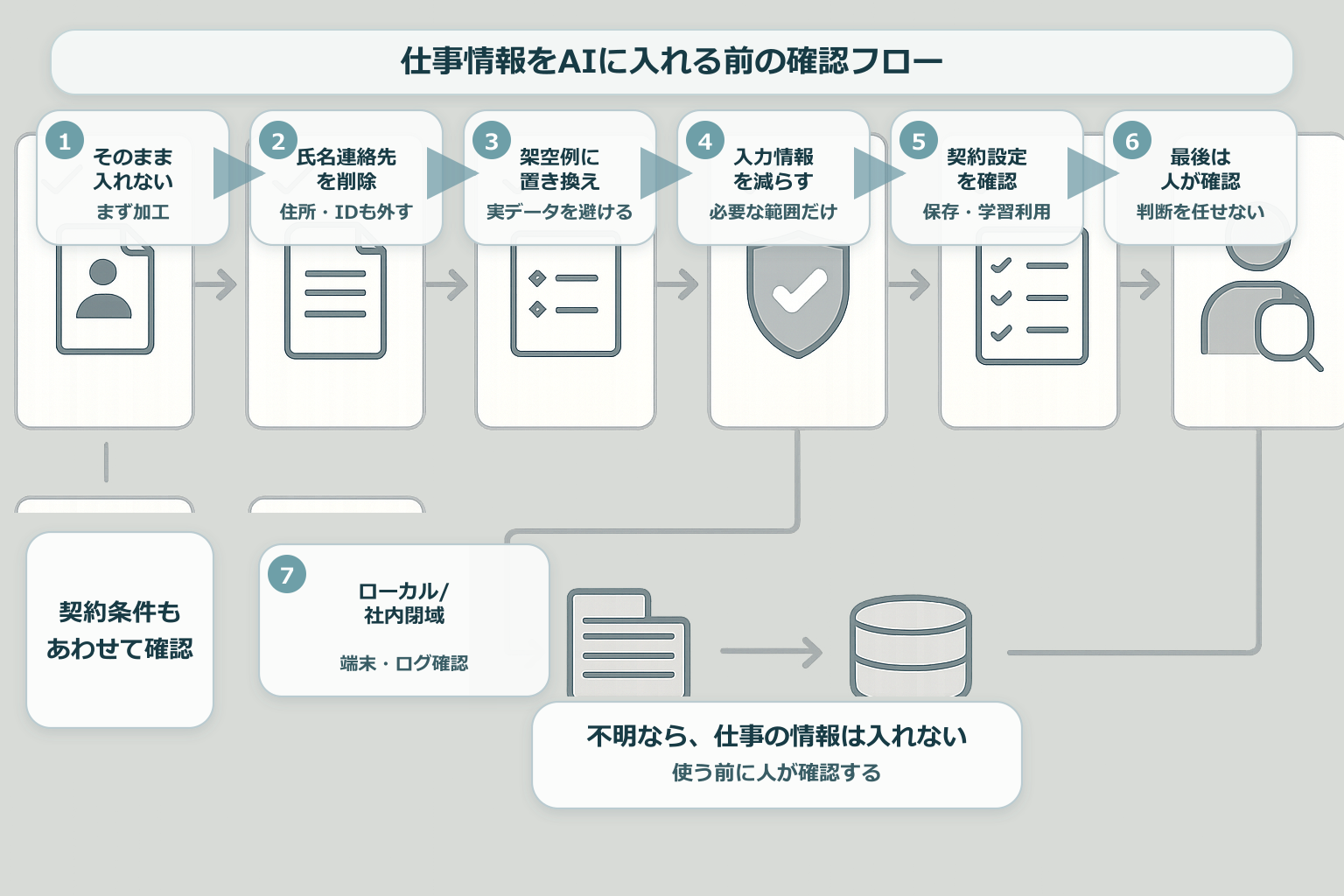
| 確認軸 | 見ること |
|---|---|
| データ利用 | 入力や出力がモデル改善などに使われるか |
| 保存 | 会話、ファイル、ログがどのくらい残るか |
| 管理者機能 | 管理者がユーザーや設定を管理できるか |
| 権限 | 誰がどの情報やファイルを見られるか |
| ログ | 利用状況や監査用の記録を確認できるか |
| 契約 | 利用規約、DPA、責任範囲、サポート窓口を確認できるか |
| 外部連携 | メール、カレンダー、社内ファイル、外部アプリとつながるか |
ここでも、「チーム向けなら何を入れてもよい」とは考えません。 管理できる項目が増えるだけで、設定や運用ルールが必要です。 特に外部連携を有効にすると、AIそのものより、接続先のファイル権限や共有設定が問題になることがあります。
仕事で使う前の確認表
AIサービスを比べる前に、まず自分たちの使い方を短く書き出します。 ツール名から入るより、この表を埋めるほうが判断しやすくなります。
| 項目 | メモ例 |
|---|---|
| 何に使いたいか | メール下書き、会議メモ整理、社内FAQ、資料要約 |
| 今の利用環境 | 会社が許可した環境か、個人向けアカウントか、まだ分からないか |
| 入れない情報 | 実名、住所、電話番号、メール、詳しい相談内容、非公開資料 |
| 無料AIで試す範囲 | 架空例、公開情報、一般的な言い換え |
| 個人向け有料で見ること | データ利用、保存、共有、外部連携 |
| チーム・法人向けで見ること | 管理者機能、権限、ログ、契約、外部連携 |
| 許可状況が分からないときの扱い | 個人情報を入れず、一般化した文章に置き換える |
| 誰に何を確認するか | 管理者、情報システム部門、社内ルール、契約、必要に応じてサービス提供元 |
AIにこの表作りを手伝わせるなら、次のように頼むと使いやすいです。
仕事でAIを使う前の確認表を作りたいです。
特定のAIサービスをおすすめせず、無料AI、個人向け有料プラン、チーム・法人向けプランで見る項目を分けてください。

前提:
- 許可状況が分からない環境では、個人情報や非公開資料は入力しない方針です
- 会社が許可した環境で使う場合も、社内ルールで入力してよい情報の範囲を確認します
- 医療、法律、税務、労務の判断はしません
- まずはメール下書き、会議メモ整理、社内FAQのたたき台に使いたいです

出してほしいもの:
1. 無料AIで試してよい範囲
2. 個人向け有料プランで確認すること
3. チーム・法人向けプランで確認すること
4. 入れてはいけない情報の例
5. 迷ったときの安全寄りの使い方
これはAIに最終判断を任せるためではありません。 人が確認するための下書きを作る使い方です。
チャット画面を超える使い方は、いったん別物として考える
ここまでの話は、AIチャットに文章を入れて、下書きや整理を手伝ってもらう範囲です。 まずはここだけで十分です。
AIを社内ツール、予約システム、ファイル管理、表計算、チャットツールなどにつなぐ使い方もあります。 さらに進むと、API連携や社内データ検索の仕組みを使うこともあります。
ただし、そこから先は確認する場所が増えます。 入力する文章だけでなく、データの流れ、保存先、権限、ログ、接続先の設定まで見ます。
この記事では、そこは深掘りしません。 初めて仕事でAIを使う段階では、一般的なAIチャットに、入れてよい情報と入れない情報を分けるところから始めるのが現実的です。
よくある誤解
無料AIは仕事で使ってはいけない?
一律にそうとは言えません。 架空例、公開情報、個人情報を抜いた文章、一般的な言い換えなら、仕事の準備として使いやすい場面があります。 ただし、実データを入れる前提にはしません。
有料プランなら個人情報を入れてよい?
それだけでは決まりません。 有料になると便利になることはありますが、データ利用、保存、共有、外部連携、アカウント管理を確認する必要があります。 会社が正式に許可した環境で使う場合も、社内ルールと管理者設定の範囲で、どの情報まで入力してよいかを確認します。
チーム・法人向けなら安心?
チーム・法人向けでも、対象プラン、設定、権限、ログ、契約、外部連携を見ます。 管理できる機能があることと、正しく管理されていることは別です。 企業ドメインでログインできるだけで、何でも入れてよいとは考えません。
実名を消せば十分?
必ず問題ないとは言えません。 実名を消しても、相談内容、日時、地域、職種、文脈から個人や会社が推測されることがあります。 分からないときは、架空例や一般化した文章に置き換えます。
まず今日やるなら
今日やることは、有料プランを申し込むことではありません。 まずは、次の3つだけで十分です。
- 自分が使っているAIが、会社で正式に許可された環境か、個人向けアカウントか、まだ分からない状態かを分ける。
- 許可状況が分からないうちは、AIに入れない情報を3つ決める。たとえば、実名、連絡先、非公開資料。
- 無料AIや個人向けアカウントでは、架空の問い合わせメールの返信練習など、実データを入れない作業に絞る。
- 仕事情報を扱いたい場合は、上の確認表を使って、管理者や社内ルールで入力してよい範囲を確認する。
私なら、まず実名や非公開資料を入れずに、架空の問い合わせメールで返信文の練習をします。 そのうえで、実務に近づける必要が出てきたら、個人向け有料で足りるのか、会社が許可した環境で社内ルールの範囲を確認すべきなのかを分けて見ます。
AIは、仕事の判断を丸投げする場所ではありません。 人が安全に使うための下書き、整理、確認補助として使うほうが、最初の一歩として現実的です。
この記事で参照した情報源
この記事では、2026年6月13日時点で以下の公式情報・一次情報を確認しました。各サービスの仕様、プラン、データ利用条件、保存条件、管理機能は変わる可能性があります。実際に仕事で使う前には、最新の公式情報と管理者設定を確認してください。
- 個人情報保護委員会: 生成AIサービスの利用に関する注意喚起等について
- 個人情報保護委員会: FAQ
- OpenAI: Enterprise privacy at OpenAI
- OpenAI Help Center: How your data is used to improve model performance
- Microsoft Learn: Data, Privacy, and Security for Microsoft 365 Copilot
- Google Workspace: Google Workspace with Gemini
- Anthropic Privacy Center: How do you use personal data in model training?
- Anthropic Privacy Center: How long do you store my organization’s data?